سياسة الخصوصية · نص توضيح KVKK · سياسة ملفات تعريف الارتباط
تحتوي هذه الصفحة على معلومات تتعلق بحماية البيانات الشخصية ومعالجتها وممارسات ملفات تعريف الارتباط (الكوكيز)
في نطاق موقع SmartSera وخدماتها عبر الإنترنت.
V1آخر تحديث: 25.01.2026الاتصال: info@smartsera.tr
ملاحظة
تم إعداد هذا النص لأغراض التوضيح والسياسات الخاصة بـ SmartSera.
1) سياسة الخصوصية
مبادئ حماية البيانات الشخصية في نطاق موقع SmartSera وخدماتها عبر الإنترنت.
مسؤول البيانات
Smart Software Sağlık A.Ş. (علامة SmartSera)
Zafer Teknopark / Afyonkarahisar، تركيا
المبدأ الأساسي: تتم معالجة البيانات الشخصية وفقاً للقانون وقواعد النزاهة، ولأغراض محددة وواضحة ومشروعة،
وبشكل دقيق ومحدث، ومرتبط بالغرض ومحدود ومتناسب، ولمدة زمنية ضرورية.
ما الذي تغطيه هذه السياسة؟
زيارات موقع SmartSera (بما في ذلك النطاقات والنطاقات الفرعية)، والنماذج وقنوات الاتصال
طلبات العرض التوضيحي/العروض، عمليات البيع/ما قبل البيع، علاقات العملاء وعمليات الدعم
تحسين الخدمة، الأمان وأنشطة التسجيل (Log)
ملفات تعريف الارتباط (Cookie) وتقنيات التتبع المماثلة
2) النطاق والتعريفات
البيانات الشخصية
أي معلومات تتعلق بشخص طبيعي محدد أو يمكن تحديده.
المعالجة
أي عملية يتم إجراؤها على البيانات الشخصية مثل الحصول عليها، تسجيلها، تخزينها، تغييرها، الكشف عنها، أو نقلها.
الشخص المعني
الشخص الطبيعي الذي تتم معالجة بياناته الشخصية (زائر الموقع، مستخدم نموذج الاتصال، المرشح للعميل، العميل، المسؤول، إلخ).
ملاحظة: على الرغم من أن SmartSera تزاول أنشطتها في تركيا، إلا أنها تراعي أيضاً مبادئ الخصوصية الدولية
(مثل مبادئ GDPR) بالقدر المناسب نظراً لعلاقاتها التجارية الدولية.
3) فئات البيانات المعالجة
3.1) الاتصال / الهوية
الاسم، اللقب
البريد الإلكتروني، الهاتف
معلومات الشركة/المؤسسة (العنوان، القطاع، الوظيفة/المنصب)
3.2) معلومات الطلب / المعاملة
طلبات العرض التوضيحي/العروض، محتويات الرسائل، موضوع الطلب، معلومات الموعد/الرد
سجلات الدعم والمراسلات
3.3) البيانات التقنية
عنوان IP، معلومات المتصفح/الجهاز، نظام التشغيل، إعدادات اللغة
سجلات استخدام الموقع والوصول، معلومات عرض الصفحة، سجلات الأخطاء
بيانات ملفات تعريف الارتباط (انظر سياسة ملفات تعريف الارتباط)
بيانات ذات طبيعة خاصة: لا يُقصد معالجة بيانات شخصية ذات طبيعة خاصة (الصحة، القياسات الحيوية، إلخ) على موقع SmartSera كقاعدة عامة.
في حال تم إرسال هذه البيانات من قبلكم، ستتم معالجتها فقط في نطاق إدارة طلبكم وفي حالات الضرورة.
4) أغراض المعالجة
تلبية طلبات الاتصال، وتنفيذ عمليات العروض التوضيحية/العروض
إدارة علاقات العملاء وعمليات الدعم
تقديم الخدمات وتطويرها وإدارة الجودة والرضا
أمن المعلومات، ومنع إساءة الاستخدام، وضمان استمرارية الأنظمة
تتم معالجة البيانات الشخصية في نطاق التشريعات ذات الصلة، وخاصة قانون حماية البيانات الشخصية التركي (KVKK رقم 6698)، واستناداً إلى الأسباب القانونية التالية عند الضرورة:
الموافقة الصريحة (مثل ملفات تعريف الارتباط غير الضرورية / تفضيلات الاتصالات التسويقية)
الارتباط المباشر بإنشاء أو تنفيذ العقد (عمليات العرض/الخدمة)
الوفاء بالالتزام القانوني لمسؤول البيانات
إنشاء أو استخدام أو حماية حق ما
المصلحة المشروعة (مثل أمن المعلومات، تحسين النظام؛ شريطة عدم الإضرار بحقوقك وحرياتك الأساسية)
في نطاق الاتحاد الأوروبي/المنطقة الاقتصادية الأوروبية (GDPR): يتم الاعتماد على الأسس القانونية "العقد"، "الالتزام القانوني"، "المصالح المشروعة" و"الموافقة" بالقدر المناسب.
6) نقل البيانات
قد تتم مشاركة بياناتك الشخصية مع مجموعات المستلمين التالية، بشكل محدود بالأغراض، وبالقدر الضروري وتحت التزامات السرية/الأمان:
مقدمو خدمات تكنولوجيا المعلومات والاستضافة (الخادم، الصيانة، خدمات البنية التحتية)
أدوات الاتصال والدعم (البنية التحتية للبريد الإلكتروني، عمليات دعم العملاء)
التحليلات والقياس (قياس مجهول/إحصائي، أداء الموقع)
المؤسسات والهيئات العامة المعتمدة (في حال وجود التزام قانوني)
النقل إلى الخارج
في حال استخدام تكنولوجيا أو خوادم ذات مصدر خارجي في البنية التحتية للخدمة؛ يتم النقل باتخاذ التدابير اللازمة
في نطاق التشريعات ذات الصلة وضمن الآليات القانونية المناسبة.
7) فترات الحفظ
يتم الاحتفاظ بالبيانات الشخصية طوال المدة التي تتطلبها أغراض المعالجة، ومع مراعاة فترات التقادم / الحفظ المنصوص عليها في التشريعات ذات الصلة.
في نهاية الفترة؛ يتم حذفها أو إتلافها أو جعلها مجهولة الهوية.
مجموعة البيانات
مثال
الحفظ النموذجي
الاتصال / الطلب
نموذج العرض/الطلب، مراسلات البريد الإلكتروني
فترة معقولة بعد الانتهاء من الطلب؛ فترة أطول في حال الحاجة القانونية
السجلات التقنية
IP، سجلات الوصول، سجلات الأخطاء
فترة محدودة وفقاً لاحتياجات الأمن والتدقيق
سجلات الكوكيز
ملفات التفضيل / التحليل
تختلف حسب نوع ملف تعريف الارتباط (انظر سياسة الكوكيز)
8) تدابير الأمان
تطبق SmartSera التدابير الفنية والإدارية المناسبة لضمان أمن البيانات الشخصية:
التحكم في الوصول والصلاحيات
التشفير والاتصال الآمن (TLS/HTTPS)
التسجيل، المراقبة، منع الهجمات وكشف إساءة الاستخدام
النسخ الاحتياطي، ضوابط تكامل البيانات
السياسات والإجراءات الداخلية، التدريب/التدقيق عند الضرورة
تذكير: لا يمكن ضمان الأمان بنسبة 100% في عمليات النقل عبر الإنترنت.
إذا لاحظت وضعاً مشبوهاً، يرجى التواصل معنا عبر info@smartsera.tr.
9) نص توضيح KVKK
التوضيح وفقاً لقانون حماية البيانات الشخصية رقم 6698 (KVKK).
9.1) مسؤول البيانات
تتم معالجة بياناتك الشخصية بواسطة Smart Software Sağlık A.Ş. تحت العلامة التجارية SmartSera
وفقاً لـ KVKK. مكان النشاط: Zafer Teknopark / Afyonkarahisar.
9.2) طرق جمع البيانات الشخصية
زيارات الموقع وملفات تعريف الارتباط
نماذج الاتصال/العروض
البريد الإلكتروني وقنوات الاتصال الأخرى
السجلات التقنية (لأغراض الأمن والأداء)
9.3) أغراض المعالجة
للأغراض الموضحة في قسم "أغراض المعالجة" (المادة 4) في هذه الصفحة.
9.4) النقل
يقتصر على مجموعات المستلمين المحددة في قسم "نقل البيانات" (المادة 6) في هذه الصفحة.
9.5) السبب القانوني
استناداً إلى الأسباب القانونية المحددة في قسم "الأسباب القانونية" (المادة 5) في هذه الصفحة.
10) حقوق الشخص المعني
في نطاق المادة 11 من KVKK؛ لديك الحق في معرفة ما إذا كانت بياناتك الشخصية تتم معالجتها،
وطلب معلومات إذا تمت معالجتها، ومعرفة ما إذا كانت تُستخدم وفقاً للغرض منها،
ومعرفة الأطراف الثالثة التي تم نقلها إليها داخل البلاد أو خارجها، وطلب تصحيحها إذا كانت ناقصة/خاطئة،
وطلب حذفها/إتلافها، وطلب إبلاغ الأطراف الثالثة بهذه العمليات،
والاعتراض على ظهور نتيجة ضدك من خلال التحليل عبر الأنظمة الآلية حصراً،
وطلب التعويض في حال تكبدك ضرراً.
في نطاق الاتحاد الأوروبي/المنطقة الاقتصادية الأوروبية (GDPR): بالقدر المناسب، قد تكون لديك حقوق مثل الوصول، التصحيح، الحذف، التقييد، قابلية نقل البيانات،
الاعتراض وسحب الموافقة.
11) سياسة ملفات تعريف الارتباط
ملفات تعريف الارتباط هي ملفات نصية صغيرة يتم تخزينها في متصفحك أو جهازك أثناء زيارتك للموقع.
يمكن استخدام ملفات تعريف الارتباط لتشغيل الموقع، والأمان، وتذكر التفضيلات، وأغراض الأداء/التحليل.
11.1) أنواع ملفات تعريف الارتباط
ملفات تعريف الارتباط الضرورية: لازمة للوظائف الأساسية للموقع والأمان.
ملفات تعريف الارتباط للتفضيلات: تتذكر التفضيلات مثل اللغة، المنطقة.
ملفات تعريف الارتباط التحليلية/للأداء: تحلل الزيارات إحصائياً.
ملفات تعريف الارتباط للتسويق: قد تكون لأغراض الإعلان/القياس المخصص (تتطلب موافقة إذا استُخدمت).
11.2) جدول أمثلة ملفات تعريف الارتباط (عام)
يوضح الجدول أدناه فئات ملفات تعريف الارتباط النموذجية وأغراضها. قد يتغير المحتوى وفقاً للإضافات/الأدوات المستخدمة في موقعك.
الفئة
الغرض
المدة النموذجية
الموافقة
ضرورية
أمان الجلسة، منع الروبوتات/الهجمات، وظائف الموقع الأساسية
مدة الجلسة / قصيرة الأجل
غير مطلوبة
تفضيلات
تذكر تفضيلات اللغة والمظهر
يوم/شهر
حسب الحالة
تحليلية
أداء الموقع، قياس تفاعل الصفحة
يوم/شهر
مطلوبة عادةً
تسويق
قياس الحملات، التخصيص (إن وجد)
يوم/شهر
مطلوبة
11.3) كيف تتم إدارة تفضيلات ملفات تعريف الارتباط؟
يمكنك حذف أو حظر ملفات تعريف الارتباط من إعدادات المتصفح الخاص بك.
قد يؤدي حظر ملفات تعريف الارتباط إلى عدم عمل بعض وظائف الموقع.
إذا تم استخدام أدوات تحليل/تسويق تابعة لجهات خارجية، فقد يكون لهذه الأدوات آليات إلغاء الاشتراك (Opt-out) الخاصة بها.
عبر المتصفح: يمكنك إدارة تفضيلات ملفات تعريف الارتباط الخاصة بك من قسم "الإعدادات ← الخصوصية ← ملفات تعريف الارتباط"
في متصفحات Chrome / Safari / Firefox / Edge.
12) الاتصال والطلب
لطلباتكم في نطاق هذه السياسة (الوصول، التصحيح، الحذف، الاعتراض، إلخ) يمكنكم التواصل معنا عبر البريد الإلكتروني:
info@smartsera.tr
عند تقديم الطلب: ذكر الاسم واللقب، معلومات الاتصال، وصف طلبك، وإذا أمكن معلومات المعاملة/الحساب ذات الصلة
يضمن الانتهاء من طلبك بشكل أسرع.
السلطات المختصة
تركيا: هيئة حماية البيانات الشخصية (KVKK) – طريق الشكوى/الطلب في الحالات الضرورية
الاتحاد الأوروبي/المنطقة الاقتصادية الأوروبية: الحق في تقديم شكوى إلى سلطة حماية البيانات ذات الصلة بالقدر المناسب
تم نشر هذه الصفحة لأغراض المعلومات في نطاق موقع SmartSera وخدماتها عبر الإنترنت.
تصبح التحديثات سارية المفعول اعتباراً من تاريخ نشرها على هذه الصفحة.
Scroll to Top
🧪 Kullanım Kılavuzu
Smart Sera İlaçlama Aracı
Barkod okuyuculu ilaçlama takip cihazı. Sıra bazlı ilaçlama kaydı, PHI takibi ve AB uyumlu raporlama.
📋
Sistem Nedir?
▼
Smart Sera İlaçlama Aracı, seralarda yapılan ilaçlama işlemlerini barkod okutma ile otomatik kayıt altına alan bir cihazdır.
Ne İşe Yarar?
Her sıranın ilaçlama tarihini otomatik kayıt
PHI (Hasat Öncesi Bekleme Süresi) takibi
İlaç tüketimi hesaplama
AB ihracat uyumu için belgeleme
TV ekranında canlı ilaçlama haritası
Temel Bileşenler:
Bileşen
Açıklama
Ana Ünite
ESP32 tabanlı kontrol kartı, Wi-Fi bağlantılı
Barkod Okuyucu
Lazer/CCD barkod tarayıcı
Güç Kaynağı
12V DC adaptör veya araç aküsü
🔄
Çalışma Prensibi
▼
İlaçlama Akışı:
📍SB Okut (Sıraya Giriş)
→
🚶İlerle (Sıra Sonu)
→
📍SS Okut (Dönüşe Geç)
→
🧪İlaçlama (Dönerken)
→
📍SB Okut (Çıkış)
Detaylı Açıklama:
SB (Sıra Başı) Okutma: Araç sıraya giriş yapar → Oturum başlar, zamanlayıcı çalışır
Sıra Sonuna İlerleme: Araç sıra sonuna doğru ilerler (henüz ilaçlama yok)
SS (Sıra Sonu) Okutma: Araç sıra sonuna ulaşır → Dönüşe geçer, gidiş süresi kaydedilir
Dönüş + İlaçlama: Araç geri dönerken ilaçlama işlemi yapılır
SB Tekrar Okutma: Araç sıra başına döner → İlaçlama tamamlanır, sıradan çıkış yapılır
💡 Önemli: İlaçlama işlemi GİDERKEN değil, DÖNERKEN yapılır. Bu sayede operatör sıranın sonuna kadar gidip, dönüşte ilaçlama yapar.
Hesaplanan Değerler:
Değer
Açıklama
Gidiş Süresi
SB → SS arası süre (saniye)
Dönüş/İlaçlama Süresi
SS → SB arası süre (saniye) - İlaçlama bu sürede yapılır
Toplam Süre
Tüm oturum süresi
İlaç Tüketimi
Dönüş süresine göre hesaplanan litre miktarı(Su+İlaç)
Barkod okumaları yerel hafızada saklanır (max 80 kayıt)
İnternet geldiğinde otomatik olarak sunucuya gönderilir
Veri kaybı yaşanmaz
Kuyruk Durumu:
Kurulum ekranında "Kuyruk: X" gösterilir
0 = Tüm veriler gönderilmiş
>0 = Bekleyen kayıtlar var
💡 İpucu: Günün sonunda kuyruk durumunu kontrol edin. 0 değilse Wi-Fi bağlantısını kontrol edin.
🔧
Sorun Giderme
▼
Barkod okunmuyor:
Etiketin temiz ve hasarsız olduğunu kontrol edin
Okuyucu ile etiket arasındaki mesafeyi ayarlayın (5-30cm)
Okuyucu LED'i yanıyor mu kontrol edin
Wi-Fi bağlanmıyor:
Sera Wi-Fi şifresini kontrol edin
Sinyal gücünü kontrol edin (modem uzaksa harici anten kullanın)
Cihazı yeniden başlatın
Veriler panele gelmiyor:
Kuyruk durumunu kontrol edin (192.168.50.1)
İnternet bağlantısını test edin
Cihazın panele kayıtlı olduğundan emin olun
Aynı barkod sürekli okunuyor (dedupe):
Sistem aynı barkodu 60 saniye içinde tekrar kabul etmez. Bu normal bir güvenlik önlemidir.
🛡️ Kullanım Kılavuzu
Smart Sera Pro — Panel Kılavuzları
Her rol için özel panel ve yetkiler. Sekmelere tıklayarak ilgili rolün detaylı kılavuzuna ulaşabilirsiniz.
👔 Yönetici Paneli
Sera işletmesinin operasyonel durumu, finansal performansı, stok ve sevkiyat hareketleri ile personel durumunu tek ekranda izleyip hızlı karar almak için tasarlanmıştır. Tüm modüllere tam erişim yetkisine sahiptir.
📊
Ana Dashboard — Maliyet & Karlılık
▼
Ana ekranda işletmenin genel durumunu tek bakışta görebilirsiniz:
Kart
Açıklama
Kg Başına Maliyet
Üretim maliyetlerinin kilogram bazında özeti
Aylık Realizasyon (Ciro %)
Aylık gerçekleşen ciro oranı
Ambalaj Stok Kutu
Mevcut ambalaj stok miktarı
Ürün Stok Kutu
Depodaki ürün miktarı
Gübre Stok Değeri
Mevcut gübre stoklarının toplam parasal değeri
İlaç Stok Değeri
Mevcut ilaç stoklarının toplam parasal değeri
Gelir / Gider Özeti:
Aylık Gelir: Ay içinde elde edilen toplam satış geliri
Aylık Gider: Ay içindeki tüm masraflar
Aylık Net Kar: Gelir - Gider farkı
Ek Bilgiler:
Stok Durumu: Ürünlerin kalite tipine göre mevcut stok
Bu Ay En Çok Satılan Kasalar: Pazar talebini analiz etmek için
Personel Durumu: Aktif görevde olan / boşta olan personel sayıları
Ay Bazında Net Kâr Grafiği: Uzun vadeli kârlılık analizi
Uyarılar: Ödeme günü yaklaşan firmalar, planlanan sevkiyat tarihleri
🎯
Hedef & Gerçekleşme Analizi
▼
Yıllık ve aylık üretim, ciro, maliyet ve kârlılık hedeflerinin ne ölçüde gerçekleştiğini net ve karşılaştırmalı şekilde gösterir.
Üst Gösterge Kartları:
Ortalama Satış Fiyatı: Yıllık ve aylık bazda ürünlerin ortalama satış fiyatı
Kg Başına Maliyet: Verimlilik ve maliyet kontrolü için kritik gösterge
Kâr Oranı (%): Toplam ciro ile toplam maliyet arasındaki kârlılık oranı
Toplam Ciro: Seçili yıl için elde edilen toplam satış geliri
Toplam Maliyet: Seçili yıl içindeki tüm giderlerin toplamı
🎯 Yıllık KG Hedef Gerçekleşme:
Üstteki ilerleme çubuğu toplam gerçekleşme oranını (%) gösterir
"Gerçekleşen KG / Hedef KG" şeklinde net bilgi
Yeşil alanlar: Hedefin aşıldığını gösterir
Kırmızı alanlar: Hedefin altında kalındığını gösterir
💡 İpucu: Sağ üstten yıl seçimi yapabilir, "+ Hedefleri Belirle" butonu ile aylık KG ve ciro hedeflerini tanımlayabilirsiniz.
👤
Personel Görev Atama & Takip
▼
Görev Atama:
Görev Takip:
Kullanıcı & Yetki Yönetimi:
No: Kullanıcının sistemdeki sıra numarası
E-mail: Kullanıcının giriş yaptığı e-posta adresi
Rol: Kullanıcının sistemdeki yetki seviyesi
Aksiyon: Rol Değiştir, Sil işlemleri
🔑 Rol Türleri:
Rol
Yetkiler
Yönetici
Tüm modüllere erişim, kullanıcı ekleme/silme, finans, hedef, raporlara tam erişim
⚠️ Güvenlik: Her kullanıcı yalnızca kendi rolüne tanımlı modülleri görür. Yetkisiz erişimler otomatik engellenir.
📅
Günlük Kullanım Önerileri
▼
Günlük: Özet kartlar ve uyarıları kontrol edin
Haftalık: Gelir-gider dengesi ve stok durumunu inceleyin
Aylık: Net kâr grafiğini değerlendirin, hedef gerçekleşmeleri analiz edin
🔧 Teknik Yönetici Paneli
Sera operasyonlarını yöneten teknik yöneticiler için hazırlanmıştır. Personel, araç, stok yönetimi ve ilaçlama takibi bu panelden yapılır. Sistem ilk kurulumunda kritik ayarlar bu panelden girilir.
📊
Ana Kontrol Paneli
▼
Sera yönetim sisteminin ana kontrol panelidir. Personel, araç, stok ve analizler tek ekranda özetlenir.
Üst Özet Kartlar:
Personel: Aktif çalışan sayısı
Araç: Kullanımdaki araçlar
Ambalaj Stok Kutu: Mevcut ambalaj miktarı
Ürün Stok Kutu: Hasat edilmiş ürün miktarı
Menü Yapısı:
Personel / Araç / Operasyon: Personel ve ilaçlama araç kayıtları, görev sıfırlama
Analizler: Hasat, bitki gelişimi, tuta zararlısı, kalibrasyon
Ürün / Stok Yönetimi: Ürün ve ambalaj stokları
Finans / Sevkiyat: Ürün fiyatlandırma ve sevkiyat çıkışları
🧪
Sera İlaçlama Modülü & Analiz
▼
Seralarda yapılan ilaçlama işlemlerinin bölge bazlı, sıra bazlı, tarihsel ve oranlı olarak kontrol edilmesini sağlar.
İlaçlama Grafiksel Sıra Analizi:
İlaçlama Haritası:
Her kart bir tünel bölgesini (G-1, G-2, …) temsil eder
Her satır o bölgedeki bitki sıralarını gösterir
Tarih bilgisi: Son ilaçlamanın kaç gün önce yapıldığını belirtir
Sol Menü — Seçim Alanları:
Sera Seç: İlaçlama yapılacak sera
Tünel Seç: Sera içindeki belirli tünelleri filtreleme
Araç Seç: İlaçlama yapacak araç
🚨 Önemli: Her ilaçlamadan önce mutlaka "Sol Menü – Seçim Alanları" ve "İlaçlama Bilgileri Alanını" doldurun. Tüm seçimlerin doğru olduğundan emin olun.
Manuel İlaçlama: Otomasyon dışında yapılan uygulamaların sisteme manuel olarak girilmesini sağlar. İlaçlama cihazı almayanlar bu özelliği kullanır.
⚙️
Yazılım İlk Kurulum Adımları
▼
⚠️ Öneri: Kurulum adımları yetkili yönetici veya teknik sorumlu tarafından yapılmalıdır.
1️⃣ Personel Kayıt İşlemleri
Menü: Personel / Araç / Operasyon → Personel Kayıt
Serada çalışan tüm personelin sisteme tanımlanması
Ad Soyad, Görev, E-posta adresi girilir
Her personele E-posta ve Şifre tanımlanır
Giriş bilgileri personele iletilir
2️⃣ İlaçlama Araçlarının Tanımlanması
Menü: Personel / Araç / Operasyon → Araç Kayıt
"İlaçlama Cihazı" alındığında yapılır
İlaçlama araçları sisteme eklenir
İlaçlama kayıtları hangi araçla yapıldığı bilgisiyle tutulur
3️⃣ Stok Tanımlamaları (İlaç ve Gübre)
Menü: Ürün / Stok → Stoklar
İlaç Adı Ekle: Muhasebe tarafından satın alınabilecek ilaçlar
Gübre Adı Ekle: Muhasebe tarafından satın alınabilecek gübreler
🚨 Önemli: Sistemde tanımlı olmayan ilaç veya gübreyi Muhasebeci satın alamaz!
4️⃣ Ürün Fiyatlarının Tanımlanması
Menü: Finans / Sevkiyat → Fiyat Belirleme
✅ İlk Kurulum Kontrol Listesi:
☐ Personeller eklendi
☐ Personellere mail ve şifre verildi
☐ İlaçlama araçları kaydedildi
☐ İlaçlar ve gübreler sisteme girildi
☐ Ürün fiyatları tanımlandı
📦
Sarf Malzemeleri Hakkında
▼
⚠️ Önemli Bilgilendirme:
Yeni alınan sarf malzemeleri, muhasebeci ile iletişim halinde olunarak "Kutu Ekle" alanından manuel olarak sisteme eklenir
Bu işlem otomatik değildir
Sistem, satın alınan sarf malzemelerini kendiliğinden stoklara eklemez
🌱 Ziraat Mühendisi Paneli
Seradaki bitkilerin gelişimini takip etmek, ölçümler yapmak, analizleri incelemek ve hastalık durumlarını kayıt altına almak için kullanılır.
🌿
Ziraat Mühendisi Ana Paneli
▼
📏
Bitki Ölçümü
▼
Seralarda yapılan bitki ölçümlerinin takip edildiği alandır.
Buton
İşlev
Yeni Ölçüm
Yeni dönem başladığında ilk ölçüm kaydı oluşturulur
Haftalık Ölçüm
Mevcut ölçümün devamı olacak şekilde yeni haftaya ait ölçüm
Düzenle
Yanlış veya eksik girilen veriler güncellenebilir
Yeni Dönem
Mevcut dönem kapatılır, yeni dönem başlatılır
⚠️ Uyarı: "Yeni Dönem" butonuna bastığınızda mevcut dönem sonlanır ve bu döneme ait ölçümler artık görüntülenmez.
🦠
Hastalık Takibi
▼
Serada tespit edilen bitki hastalıkları kayıt altına alınır. Hastalık geçmişi sistemde saklanır.
📋
Reçeteler
▼
Bitkiler için uygulanacak reçeteler oluşturulur.
💼 Muhasebe Paneli
İşletmenin günlük giderlerini, ödeme planlarını ve finansal özetlerini yönetmek için kullanılır. Yalnızca Muhasebeci rolü erişebilir.
📊
Panel ve Gider Yönetimi
▼
Finansal Özet: Aylık Gelir, Aylık Gider, Aylık Kâr/Zarar
Gider Ekleme:
Gider kalemi seçilir
Tutar (TL) girilir
"Gider Ekle" butonuna basılır
🚨 Önemli: Gider kalemi tanımlanmadan gider ekleme yapılamaz! İlaç/gübre listesi teknik yönetici tarafından girilir.
📦
Sarf Malzemeleri (KRİTİK)
▼
🚨 Kritik Bilgi:
Muhasebeci sarf malzemelerini gider olarak girer
Bu otomatik stoğa düşmez
Teknik yönetici "Kutu Ekle" ile manuel ekler
İletişim şart!
👥 İnsan Kaynakları Paneli
Personellerin anlık durumları, performansları, çalışma süreleri, görev dağılımları ve hasat verileri takip edilir.
📺
İK Ana Paneli
▼
📊
Performans Kartları & Takip
▼
Personel Performans Kartları:
Personel Anlık Takip:
Performans Puanı:
Kriter
Formül
Görev Puanı
Görev Sayısı × 10
Sıra Puanı
Sıra Sayısı × 0,5
Süre Puanı
Süre (sn) × 0,005
Zaman Filtreleri: Günlük, Haftalık, Aylık, 3 Ay, 6 Ay, Yılbaşından itibaren
📍
Konum & Görev Dağılımı
▼
Personel Konum:
Görev Dağılım Analizi:
🧺
Hasat Analizi
▼
📚
Eğitim Atama & Anket
▼
Eğitim Atama:
Anket:
🔩 Teknik Servis Paneli
Cihaz, araç ve makinelerin arıza yönetimi ve periyodik bakım süreçleri. Arıza Bildirim ve Periyodik Bakım modülleri.
🔧
Teknik Servis Ana Paneli
▼
⚠️
Arıza Bildirim
▼
Ziraat mühendislerinden gelen arıza talepleri görüntülenir ve yönetilir.
Arıza Bildirimlerinde Listelenen Bilgiler:
Arıza görseli (fotoğraf)
Açılış tarihi ve saati
Arıza konusu
Öncelik durumu (Normal / Acil / Çok Acil)
Arıza durumu (Yapılıyor, Tamamlandı vb.)
📅
Periyodik Bakım & QR Sistem
▼
Bakım Takvimi:
QR Kod ile Bakım Formu:
Periyodik Bakım Adımları:
Uzman Tanımlama: Bakım yapacak personeller
Form Tanımlama: Bakım kontrol maddeleri
Cihaz Kayıtları: Cihaz adı, tipi, konum
QR Kod Oluşturma: Her cihaza özel QR
QR ile Form Doldurma: Mobil tarama ve kayıt
👷 İşçi Paneli
Personelin kendi performansını takip ettiği panel. Yalnızca kendi verilerini görür.
📊
Performans ve Görevler
▼
Görüntülenen Bilgiler:
Toplam Puan ve Sıralama
Görev Sayısı
Çalışılan Sıra Sayısı
Toplam Süre
Görev Dağılımı
Toplanan Kasalar (Hasat için)
Zaman Filtreleri: Günlük, Haftalık, Aylık, 3 Ay, 6 Ay, Yılbaşından itibaren
📱 Kullanıcı Paneli (Saha)
Sahada çalışan personelin sera, görev, tünel ve sıra seçimi yaptığı, giriş-çıkış işlemlerini kaydettiği panel.
🔄
İş Akışı ve Sıra Renkleri
▼
İş Akışı: Sera → Görev → Tünel → Sıra → Personel Girişi
Renk
Anlam
Yeşil
İş tamamlanmış
Sarı (kırmızı çerçeve)
Aktif çalışıyor
Sarı
İş yarım kalmış
Kırmızı
Henüz başlanmamış
⚠️ Hasat Görevi: Çıkışta kalite tipi, kutu tipi ve kasa adedi girilir.
📋 Genel • Sık Sorulan Sorular
SmartSera — Genel SSS
Tüm SmartSera ürünleri hakkında genel sorular ve cevaplar.
🔐 Hesap & Giriş
Şifremi unuttum, ne yapmalıyım?
Giriş ekranında "Şifremi Unuttum" bağlantısına tıklayın. E-posta adresinize sıfırlama linki gönderilir.
Birden fazla kullanıcı aynı anda giriş yapabilir mi?
Evet, her kullanıcı kendi hesabıyla farklı cihazlardan giriş yapabilir. Yetkilere göre görüntüleme değişir.
📱 Mobil & Erişim
Mobil uygulama var mı?
Panel web tabanlıdır ve mobil tarayıcıdan erişilebilir. Responsive tasarım sayesinde telefon/tabletten rahatça kullanılır.
Hangi tarayıcılar destekleniyor?
Chrome, Firefox, Safari, Edge — güncel sürümler. Internet Explorer desteklenmez.
💳 Abonelik & Paketler
Paketimi nasıl yükseltirim?
Panelinizden ,destek modülünden talep oluşturabilirsiniz.
Deneme süresi var mı?
Ürüne göre değişir. Satış ekibinden demo talebi oluşturabilirsiniz.
🔧 Teknik
Verilerim güvende mi?
Evet. SSL şifreleme, günlük yedekleme ve Türkiye'de konumlu sunucular kullanılır.
API entegrasyonu var mı?
Kurumsal paketlerde API erişimi mevcuttur. Detaylar için satış ekibiyle görüşün.
💡 İpucu:
Modül bazlı detaylı SSS için ana sayfadan ilgili modülü seçin.
Not: Sorunuz burada yoksa Destek Talebi oluşturun.
❓ Sık Sorulanlar • Digital Twin + İlaçlama
Digital Twin + İlaçlama — SSS
Cihaz kurulumu ve ilaçlama takibi hakkında sık sorulan sorular.
Cihaz Wi-Fi'a bağlanmıyor, ne yapmalıyım?
1) Modem 2.4GHz mi kontrol edin (5GHz desteklenmez). 2) Şifrede özel karakter varsa deneyin. 3) Cihazı yeniden başlatın. 4) Kurulum ağına bağlanıp şifreyi tekrar girin.
Slave cihazlar Master'a bağlanmıyor?
1) Mesafeyi kontrol edin (~120m max). 2) Engel var mı bakın. 3) Master önce açık olmalı. 4) Slave'i yeniden başlatın. Mesh yapıda ara cihaz ekleyebilirsiniz.
Barkod okumuyor veya hatalı okuyor?
1) Barkod temiz ve düzgün mü? 2) Okuyucu camını temizleyin. 3) Minimum 3 karakter gerekli. 4) 60 saniye içinde aynı kod tekrar okunamaz (duplicate koruması).
İlaçlama verisi panele düşmüyor?
1) İnternet bağlantısını kontrol edin. 2) LED durumuna bakın (yeşil=OK). 3) Offline kuyruk dolu olabilir (80 kayıt). 4) Cihazı yeniden başlatın.
İlaç tüketimi nasıl hesaplanıyor?
Formül: Süre (sn) × Meme Sayısı × Debi (L/dk) × Karışım Oranı (%). Araç ve ilaç tanımlarında bu değerler girilmelidir.
TV ekranında "Anomali" uyarısı ne demek?
Beklenen sıra düzeninden sapma. Örneğin: Sıra atlandı, ters yönde okuma yapıldı, veya beklenenden çok/az süre geçti.
Cihaz güncellemesi nasıl yapılır?
Master cihaz OTA (kablosuz) güncelleme alır. Slave cihazlar "viral güncelleme" ile Master üzerinden otomatik güncellenir.
Not: Sorunuz burada yoksa Destek Talebi oluşturun.
❓ Sık Sorulanlar • AB Pasaport
AB Pasaport & Ürün Takip — SSS
Parti yönetimi, PHI/MRL uyumu ve ihracat hakkında sık sorulan sorular.
Parti kodu nasıl oluşturulur?
Parti Yönetimi → Yeni Parti. Sistem otomatik kod üretir: P[YYYYAAGG]-[NNNN] formatında.
QR kod nereden indirilir?
Parti detay sayfasında "QR Kod İndir" butonu. PNG veya PDF formatında alabilirsiniz.
PHI süresi ne zaman doluyor, nasıl anlarım?
Panel'de parti detayında PHI durumu görünür. Süre dolunca otomatik e-posta bildirimi alırsınız.
MRL risk skoru nedir?
Formül: (Uygulama Sayısı × Toplam Doz) / MRL Limiti. Yüksek skor = laboratuvar analizi önerilir.
EU müşteriye neden bazı partiler görünmüyor?
EU onaysız ilaç kullanılan veya PHI/MRL uyumsuz partiler otomatik filtrelenir. Sadece uyumlu partiler seçilebilir.
Dijital pasaport hangi dilleri destekliyor?
Türkçe, İngilizce, Almanca, Fransızca, Rusça, Arapça — Müşteri QR okutunca kendi dilini seçebilir.
Sevkiyat durumu nasıl güncellenir?
Sevkiyat Yönetimi → İlgili sevkiyat → Durum Güncelle. Hazırlanıyor → Yolda → Teslim Edildi.
🚫 Uyarı:
PHI süresi dolmadan hasat yapmak yasadışıdır.
Sistem uyarı verse de yasal sorumluluk kullanıcıya aittir.
💡 İpucu:
EU ihracatı için tüm ilaçların EU onaylı olması zorunludur.
Tek bir onaysız ilaç partiyi uyumsuz yapar.
Not: Sorunuz burada yoksa Destek Talebi oluşturun.
❓ Sık Sorulanlar • Smart Seram
Smart Seram — SSS
Sensör sistemi hakkında sık sorulan sorular.
Sensör verileri ne sıklıkla güncellenir?
Varsayılan olarak her 5 dakikada bir güncellenir. Bu süre paketinize göre değişebilir.
Kaç sensör bağlanabilir?
Bir Master cihaza teorik olarak 250 Slave bağlanabilir. Pratik kullanımda mesh yapıya göre optimize edilir.
Slave cihaz menzili ne kadar?
Cihazlar arası yaklaşık 120 metre. Engel varsa (duvar, sera örtüsü) mesafe azalabilir. Mesh yapı ile genişletilebilir.
İnternet kesilince ne olur?
Sensörler veri toplamaya devam eder. Veriler cihazda depolanır (15-60 gün). İnternet gelince otomatik senkronize olur.
Don riski uyarısı nasıl çalışır?
Meteoroloji entegrasyonu ile hava durumu analiz edilir. Don riski öngörüldüğünde 12 saat önceden SMS/E-posta/WhatsApp ile uyarı gönderilir.
Alarm bildirimi gelmiyor, neden?
1) E-posta/telefon bilgilerinizi kontrol edin. 2) Spam klasörüne bakın. 3) Alarmın "Aktif" durumda olduğunu doğrulayın. 4) Sessiz saat tanımlı mı kontrol edin.
Geçmiş verilere nasıl ulaşırım?
Panel → Raporlar → Sensör Geçmişi. Tarih aralığı seçerek grafik görüntüleyebilir, Excel/PDF export alabilirsiniz.
💡 İpucu:
Kritik alarmlar sessiz saat ayarını bypass eder.
Gece don riski gibi acil durumlarda bildirim her zaman gelir.
Not: Sorunuz burada yoksa Destek Talebi oluşturun.
❓ Sık Sorulanlar • Smart Sera Pro
Smart Sera Pro — SSS
Panel kullanımı hakkında en çok sorulan sorular ve cevapları.
👔 Yönetici
Yeni kullanıcı nasıl eklenir?
Kullanıcı Yönetimi → Yeni Kullanıcı Ekle. Ad, rol, e-posta ve şifre girin. Kullanıcıya giriş bilgilerini iletin.
Hedef belirleme nasıl yapılır?
Dashboard → Hedef Ayarları. Yıllık/aylık KG ve ciro hedeflerini girin. Sistem otomatik gerçekleşme oranı hesaplar.
🔧 Teknik Yönetici
İlaçlama haritasındaki renkler ne anlama gelir?
Yeşil: Tamamlandı | Kırmızı: Bekliyor | Turuncu: Devam ediyor | Sarı: Anomali var
Stoka ürün nasıl eklenir?
Muhasebeci gider olarak satın alım girer → Teknik Yönetici "Kutu Ekle" ile stoğa ekler. İki adım gereklidir.
💼 Muhasebe
Gider kategorisi nasıl tanımlanır?
Gider Yönetimi → Kategori Tanımla. Elektrik, su, maaş, yakıt, bakım, kira gibi kategoriler ekleyin.
Satın alım neden stoğa düşmüyor?
Muhasebeci sadece gider kaydı yapar. Teknik Yönetici'nin "Kutu Ekle" ile stoğa manuel eklemesi gerekir.
👥 İK
Performans puanı nasıl hesaplanır?
Formül: Görev Sayısı × 10 + Sıra Sayısı × 0.5 + Süre (sn) × 0.005
Hangi zaman filtreleri var?
Günlük, haftalık, aylık, 3 aylık, 6 aylık ve yıl başından bugüne.
💡 İpucu:
Panel versiyonunuza göre menü isimleri farklılık gösterebilir.
Güncel kılavuz için panel içi "Yardım" bölümüne bakın.
Not: Sorunuz burada yoksa Destek Talebi oluşturun.
🆘 Teknik Destek • Talep Oluşturma
Destek Talebi Nasıl Açılır?
Sorunlarınız bu sayfadaki bilgilerle çözülemediyse, hizmet aldığınız SmartSera paneli
üzerinden destek talebi oluşturabilirsiniz.
📋 Adımlar
1
Panelinize Giriş Yapın
Hizmet aldığınız SmartSera paneline kullanıcı adı ve şifrenizle giriş yapın.
2
"Destek" Menüsünü Açın
Sol veya üst menüde bulunan "Destek" veya "Teknik Servis" bölümüne tıklayın.
3
"Yeni Talep Oluştur" Butonuna Tıklayın
Açılan sayfada "Yeni Talep" butonuna basın.
4
Sorununuzu Detaylı Açıklayın
Konu başlığı seçin, sorununuzu mümkün olduğunca detaylı yazın. Varsa ekran görüntüsü ekleyin.
5
Gönderin ve Takip Edin
"Gönder" butonuna basın. Talep numaranız oluşur ve aynı menüden durumu takip edebilirsiniz.
💡 Hızlı Çözüm İçin Şunları Ekleyin:
Cihaz seri numarası (varsa)
Sorunun oluştuğu tarih ve saat
Ekran görüntüsü veya hata mesajı
LED durumu (cihaz sorunlarında)
ℹ️ Neden Panel Üzerinden?
Panel üzerinden açılan talepler, sistem verilerinizle birlikte mühendislere iletilir.
Sorun daha hızlı tespit edilir.
Not: Destek talepleri genellikle 24 saat içinde yanıtlanır.
📶 Hızlı Çözüm • Wi-Fi Ayarları
Wi-Fi Şifresi Nasıl Değiştirilir?
Modem şifreniz değiştiyse veya farklı bir ağa bağlanmak istiyorsanız,
sadece Master cihaza yeni şifreyi girmeniz yeterlidir.
Master, tüm Slave cihazlara ayarları otomatik yayar.
📡 Smart Digital Twin Cihazlar İçin
1
Master Cihazı Kurulum Moduna Alın
Master cihaz 3 kez bağlantı denemesi yaptıktan sonra otomatik olarak kurulum ağı (AP) açar. Yeşil LED yanıp sönmeye başlar.
Tarayıcınızda 192.168.4.1 adresine gidin. Kurulum ekranı otomatik açılmazsa bu adresi manuel yazın.
4
Yeni Wi-Fi Bilgilerini Girin
"Ağları Tara" ile modemleri listeleyin veya SSID'yi manuel girin. Yeni şifreyi yazıp "Kaydet ve Bağlan" butonuna basın.
💡 Viral Güncelleme:
Master cihaza girilen yeni Wi-Fi bilgileri, tüm Slave cihazlara otomatik olarak yayılır.
Slave'leri tek tek güncellemenize gerek yoktur.
Kurulum sayfasında size verilen PIN kodunu girin. Ardından Wi-Fi ayarları bölümüne erişebilirsiniz.
3
Yeni Ağı Seçin ve Kaydedin
"Ağları Tara" ile modemler listelenir. Yeni ağı seçip şifreyi girin, "Kaydet ve Bağlan" butonuna basın.
⚠️ Önemli:
Kurulum ağı internete çıkmaz, bu normal bir durumdur. Telefonunuz "İnternet yok" uyarısı verirse
"Bağlı Kal" seçeneğini seçin. VPN veya özel DNS aktifse geçici olarak kapatın.
Not: Sorun devam ederse panelinizden Destek Talebi oluşturun.
📱 Hızlı Çözüm • QR Doğrulama
QR Kod ile Ürün Doğrulama
Müşterileriniz ürün etiketindeki QR kodu okutarak ürünün orijinalliğini ve izlenebilirlik bilgilerini görebilir.
📲 Müşteri İçin — QR Okutma
1
QR Kodu Okutun
Telefon kamerasıyla ürün etiketindeki QR kodu tarayın. Herhangi bir uygulama gerekmez.
2
Dijital Pasaport Açılır
Ürünün dijital pasaportu açılır. Çok dilli destek: TR, EN, DE, FR, RU, AR
3
Bilgileri Görüntüleyin
Üretici firma, parti numarası, hasat tarihi, ilaçlama geçmişi, PHI/MRL uyumu ve EU sertifikası görünür.
💡 Dijital Pasaport İçeriği:
• Üretici firma bilgileri
• Parti numarası ve hasat tarihi
• İlaçlama geçmişi
• PHI (hasat öncesi bekleme) uyumu
• MRL (kalıntı limiti) durumu
• EU onay durumu
🏷️ Üretici İçin — QR Oluşturma
1
Parti Oluşturun
Parti Yönetimi → Yeni Parti. Sistem otomatik kod üretir (P20260127-0001 formatı).
2
QR Kodunu İndirin
Parti detay sayfasında "QR Kod İndir" butonuna tıklayın. PNG veya PDF formatında indirebilirsiniz.
3
Etikete Ekleyin
QR kodu ürün etiketine veya kasasına yapıştırın.
ℹ️ AB İhracatı:
EU üyesi ülkelere yapılan sevkiyatlarda QR doğrulama zorunludur.
Sistem, EU onaysız ilaç kullanılan partileri otomatik filtreler.
Not: QR kod oluşturma veya doğrulama sorunu yaşarsanız Destek Talebi oluşturun.
📴 Hızlı Çözüm • Offline Çalışma
İnternet Kesilince Ne Olur?
SmartSera cihazları internet olmadan da çalışmaya devam eder. İşte detaylar:
📡 Smart Digital Twin (Sensör Sistemi)
Evet, offline çalışır!
Sensörler veri toplamaya devam eder
Veriler cihaz hafızasında depolanır
Depolama süresi: 15-60 gün (paketinize göre)
İnternet geldiğinde tüm veriler otomatik senkronize edilir
Slave → Master (ESP-NOW) bağlantısı internet gerektirmez.
🚜 Smart İlaçlama Cihazı
Evet, offline çalışır!
Barkod okuma ve kayıt devam eder
Veriler NVS hafızasında kuyruklanır (80 kayıt)
İnternet geldiğinde otomatik gönderilir
Güç kesilse bile veriler korunur
⚠️ Offline'da Çalışmayan Özellikler
Anlık panel görüntüleme
Alarm bildirimleri (SMS/E-posta/WhatsApp)
Don riski uyarıları
Uzaktan cihaz yönetimi
💡 Özet:
Cihazlar offline'da veri toplar, internet gelince senkronize eder.
Veri kaybı yaşamazsınız.
Not: Uzun süreli internet kesintilerinde depolama kapasitesi dolabilir.
Sorun yaşarsanız Destek Talebi oluşturun.
⏰ Hızlı Çözüm • Alarm Sistemi
Sera Alarmları Hakkında
SmartSera alarm sistemi hakkında en sık sorulan sorular ve cevapları.
🔔 Sera alarm ayarlarını nasıl yaparım?
Sera Yönetimi → Alarm Ayarları bölümünden her sensör için min/max limit belirleyin.
Alarm tetiklendiğinde otomatik bildirim gider.
Alarm Tipleri:
Sıcaklık (min/max)
Nem (min/max)
Toprak nemi (min)
CO2 seviyesi
Cihaz offline
3 öncelik seviyesi: Düşük, Orta, Kritik
❄️ Don riski nasıl tespit edilir?
Sistem hava durumu verilerini analiz eder. Don riski öngörüldüğünde 12 saat önceden uyarı gönderilir.
Meteoroloji entegrasyonu
SMS + WhatsApp + E-posta
Otomatik ısıtma önerisi
Not: Karar Destek Sistemi aktif olmalıdır.
📱 Alarmları hangi kanallardan alabilirim?
E-posta, SMS, WhatsApp ve Panel bildirimleri. Her alarm tipi için ayrı kanal seçebilirsiniz.
Alarm Yönetimi → Alarm Geçmişi. Tarih, tip ve önem derecesine göre filtreleyebilirsiniz. Excel export desteklenir.
⚠️ Önemli:
Bildirimler gelmiyor mu? E-posta/SMS bilgilerinizin doğru olduğundan emin olun.
Spam klasörünüzü kontrol edin ve alarmın "Aktif" durumda olduğunu doğrulayın.
Not: Sorun devam ederse panelinizden Destek Talebi oluşturun.
🔴 Hızlı Çözüm • Veri Sorunu
Veri Gelmiyor — Ne Yapmalı?
Panelde sensör verileri görünmüyorsa aşağıdaki adımları sırayla kontrol edin.
🔍 Kontrol Adımları
1
LED Durumunu Kontrol Edin
Yeşil sabit: Bağlantı OK ✅ Yeşil yanıp sönen: Bağlanmaya çalışıyor Kırmızı: Hata var, cihazı yeniden başlatın
2
İnternet Bağlantısını Kontrol Edin
Modem açık mı? Wi-Fi çalışıyor mu? Şifre değişti mi? Master cihaz modeme yakın mı (~200m)?
3
Cihazı Yeniden Başlatın
Güç kablosunu çıkarıp 10 saniye bekleyin, tekrar takın. Master cihaz önce başlamalı.
4
Slave Cihaz Mesafesini Kontrol Edin
Slave cihazlar Master'a veya birbirine maksimum 120 metre mesafede olmalı.
5
Panel Üzerinden Cihaz Durumunu Görün
Cihaz Yönetimi → Cihaz Listesi'nden "Son Görülme" zamanını kontrol edin.
💡 Offline Veri:
İnternet kesilse bile cihazlar verileri yerel olarak depolar.
Bağlantı sağlandığında geçmiş veriler otomatik senkronize edilir (15-60 gün paketinize göre).
⚠️ Önemli:
Wi-Fi şifresi değiştiyse, Master cihaza yeni şifreyi girmeniz gerekir.
"Wi-Fi Şifre Değiştirme" bölümüne bakın.
Not: Sorun devam ederse panelinizden Destek Talebi oluşturun.
🌐 Kullanım Kılavuzu
Smart Digital Twin
Wi-Fi tabanlı kablosuz sensör ağı. Master-Slave mimarisi ile seranızın her noktasından sıcaklık ve nem verisi toplayın.
📡
Sistem Nedir?
▼
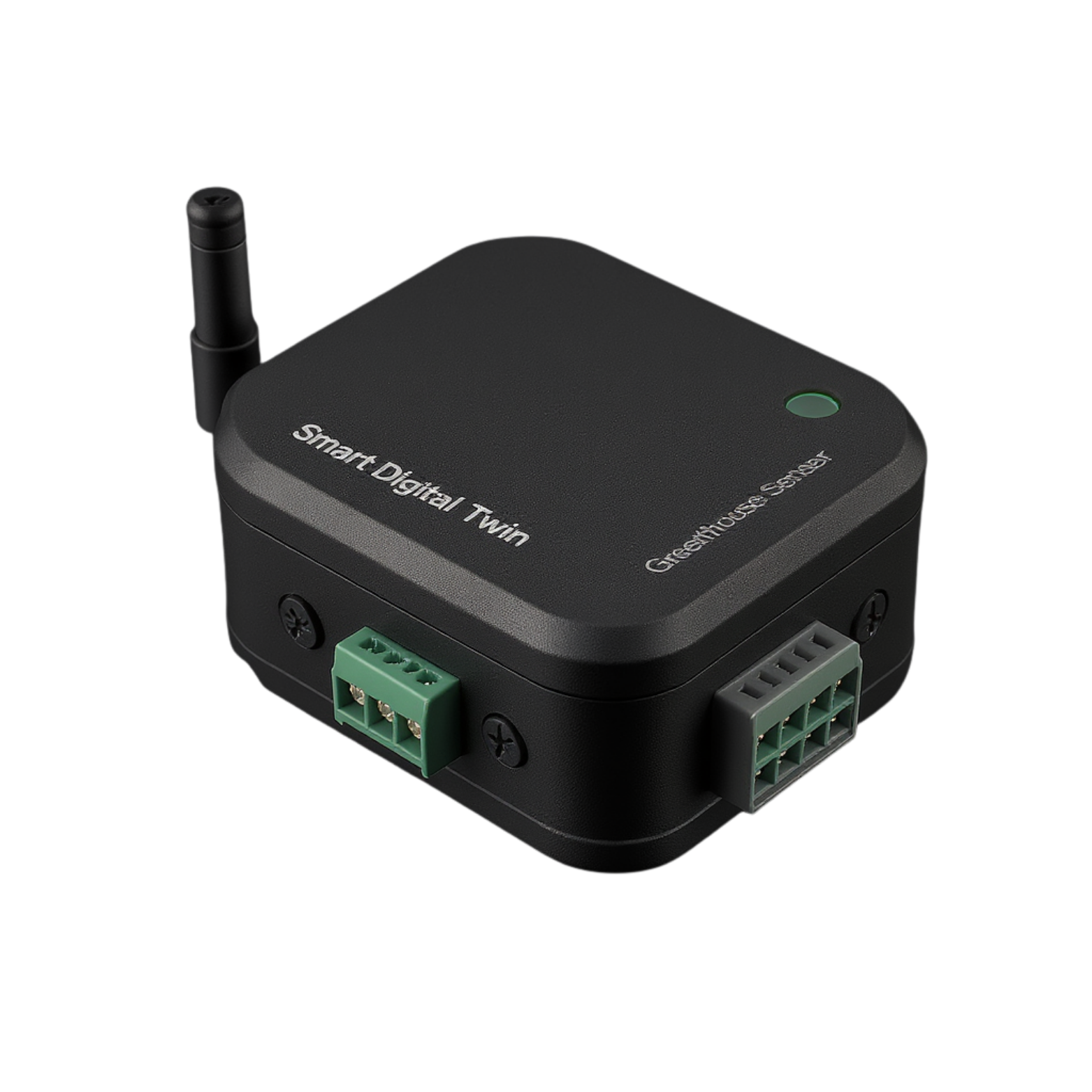
Smart Digital Twin, seranızın farklı noktalarından sıcaklık ve nem verisi toplayan kablosuz sensör ağıdır.
Mimari:
Cihaz
Görev
Açıklama
Master
Yönetici
Wi-Fi modeme bağlanır, tüm Slave'lerden veri toplar, panele gönderir
Slave
Sensör
Endüstriyel sıcaklık/nem sensörü (SHT4x), Master'a veri iletir
Avantajlar:
Kablosuz kurulum (kablo çekmeye gerek yok)
Mesh ağ yapısı (Slave'ler birbirine köprü olabilir)
Otomatik OTA güncelleme
Offline veri saklama (Kara Kutu)
🔧
Master Kurulumu
▼
Adım 1: Güç Verin
Master cihazı USB ile prize takın
LED'ler yanmaya başlayacak
Adım 2: Kurulum Ağına Bağlanın
Telefonunuzda Wi-Fi ayarlarını açın
"SmartSera-XXXX" ağını bulun (XXXX = cihaz ID)
Bu ağa bağlanın
"İnternet yok" uyarısı gelirse "Bağlı Kal" seçin
Adım 3: Kurulum Ekranı
Tarayıcıda 192.168.4.1 adresini açın
Modem Wi-Fi adınızı ve şifrenizi girin
"Kaydet ve Bağlan" butonuna tıklayın
Adım 4: Bağlantı Kontrolü
Master yeşil LED sabit yanmalı
Panel'de cihaz "Online" görünmeli
💡 İpucu: Kurulum ekranı açılmazsa tarayıcı cache'ini temizleyin veya gizli pencere kullanın.
📍
Slave Kurulumu
▼
Slave Ekleme:
Master'ın yeşil LED'i sabit yandığından emin olun
Slave cihazı prize takın
Slave otomatik olarak Master'ı arar ve eşleşir
Eşleşme başarılı: Slave yeşil LED sabit yanar
Yerleşim Önerileri:
Hava akımı olan, gölge noktaya asın
Bitki yapraklarının içine gömmeyin
Direkt güneş ve su püskürtme hattından uzak tutun
Slave'ler arası mesafe: max ~120 metre (açık alan)
⚠️ Mesh Ağ: Uzak noktalar için araya "köprü" Slave koyarak menzili genişletebilirsiniz.
💡
LED Durumları
▼
Master LED:
LED
Anlam
Aksiyon
Yeşil Sabit
Wi-Fi bağlı, sistem çalışıyor
Sorun yok ✓
Yeşil Yanıp Sönen
Wi-Fi'ye bağlanmaya çalışıyor
Modem şifresini kontrol edin
Kırmızı
Hata durumu
Cihazı yeniden başlatın
Slave LED:
LED
Anlam
Aksiyon
Yeşil Sabit
Master'a bağlı, veri gönderiyor
Sorun yok ✓
Yeşil Yanıp Sönen
Master'ı arıyor (izolasyon)
Master'a yaklaştırın veya araya köprü Slave koyun
⚡
Teknik Özellikler
▼
Parametre
Master
Slave
İşlemci
ESP32 (Çift Çekirdek)
ESP32 / ESP8266
Haberleşme
Wi-Fi (2.4 GHz) + ESP-NOW
ESP-NOW (Mesh)
Çalışma Voltajı
5V DC (USB)
3.3V - 5V DC
Sensör
Harici Port (Opsiyonel)
SHT4x (Endüstriyel)
Menzil (Açık Alan)
~200m (Modem)
~120m (Cihazlar Arası)
Koruma Sınıfı
IP40
IP54 (Sıçramaya Dayanıklı)
Çalışma Sıcaklığı
-10°C ... +60°C
-20°C ... +80°C
Güncelleme (OTA)
Wi-Fi üzerinden
Master üzerinden viral
⚠️ Not: Menzil değerleri sera içi bitki yoğunluğuna ve metal konstrüksiyona göre değişebilir.
🛡️
Güvenlik Uyarıları
▼
🚨 Yapılmaması Gerekenler:
Su dolu yüzey: Cihazı su biriken/ıslak yüzeye koymayın
Montaj yeri: Hava akımı olan gölgeli noktaya asın, bitki yapraklarının içine gömmeyin
🚨 Dikkat: Kablo bağlantısında polariteye uyun! Kırmızı (+12V), Siyah (GND), Sarı (Data). Yanlış bağlantı sensöre zarar verebilir.
📊
Panel Kullanımı
▼
Giriş: panel.smartsera.tr adresinden kullanıcı adı ve şifrenizle giriş yapın.
Dashboard:
Tüm seraların anlık verileri
Grafik görünümü (saatlik, günlük, haftalık)
Alarm durumları
Cihaz bağlantı durumu
Sera Yönetimi:
Yeni Sera Ekle: Sera adı, konum, tip ve alan bilgileri
Cihaz Atama: Her seraya cihaz bağlama
Gruplar: Seraları lokasyon veya ürün tipine göre gruplama
🔔
Alarm ve Bildirimler
▼
Alarm Tanımlama:
Her sensör için alt ve üst limit belirleyin
Örnek: Sıcaklık < 10°C veya > 35°C olduğunda alarm
Gecikme süresi ayarlayarak geçici dalgalanmalarda yanlış alarm önlenir
Bildirim Kanalları:
Kanal
Açıklama
📧 E-posta
Detaylı alarm raporu
📱 SMS
Kısa mesaj (ek paket)
💬 WhatsApp
Anlık bildirim
🖥️ Panel
Dashboard üzerinde uyarı
⚠️ Öneri: Kritik alarmlar için en az 2 bildirim kanalı aktif edin.
💾
Veri Saklama ve Offline
▼
İnternet kesildiğinde veriler kaybolur mu?
Hayır! Cihaz yerel hafızasında veri saklayabilir:
Paket
Saklama Süresi
Standart
15 gün
Pro
30 gün
Kurumsal
60 gün + SD kart
Offline durumda:
✅ Veri kaydı devam eder
✅ Lokal alarmlar çalışır
❌ Uzaktan bildirim gitmez
💡 Not: İnternet geri geldiğinde tüm veriler otomatik olarak panele yüklenir.
🔧
Sorun Giderme
▼
Cihaz Bağlanmıyor:
Adaptör çalışıyor mu? LED yanıyor mu?
SIM kart doğru takılmış mı?
Sinyal yeterli mi? (min 2 çubuk)
Cihaz panele eklenmiş mi?
LED Durumları:
LED
Anlam
● Yeşil Sabit
Bağlantı OK
● Yeşil Yanıp Sönen
Bağlanıyor
● Kırmızı
Hata
Sensör Verisi Gelmiyor:
Kablo bağlantısını kontrol edin
Doğru porta takıldığından emin olun
Sensör hasarlı olabilir, değiştirin
🛡️ Smart Sera Pro • Kılavuzlar
Smart Sera Pro — Kullanım Kılavuzları
Bu bölüm, Smart Sera Pro içindeki paneller için kullanım kılavuzu özetlerini ve yönlendirmeleri içerir.
Sorununuz burada çözülemezse lütfen hizmet aldığınız panelin içinden Destek Talebi oluşturun.
Yönetici Paneli — Kılavuz Özeti
Aşağıdaki başlıklar, “Yönetici Paneli Kullanım Kılavuzu” içeriğine göre düzenlenmiştir.
Her başlığın altına istersen ekran görüntüsü ekleyebilmen için “🖼️ alan” bıraktım.
1. Panelin Amacı ▾
Yönetici Paneli; işletmenin operasyonel durumu, finansal performansı, stok ve sevkiyat hareketleri ile
personel durumunu tek ekranda izlemek ve hızlı karar almak amacıyla hazırlanmıştır.
🖼️ Ekran Görüntüsü (opsiyonel): Yönetici Paneli ana ekran
2. Üst Özet Kartlar ▾
Bu alan işletmenin genel durumunu hızlıca görmenizi sağlar.
Kg Başına Maliyet
Aylık Realizasyon (Ciro %)
Ambalaj Stok Kutu
Ürün Stok Kutu
Gübre Stok Değeri
İlaç Stok Değeri
🖼️ Ekran Görüntüsü: Üst özet kartlar alanı
3. Gelir / Gider Özeti ▾
Aylık gelir, aylık gider ve aylık net kâr özetlerini gösterir.
Aylık Gelir
Aylık Gider
Aylık Net Kar
🖼️ Ekran Görüntüsü: Gelir/Gider özeti bölümü
4. Stok Durumu ▾
Ürünlerin kalite tipine göre mevcut stok durumunu gösterir. Üretim ve sevkiyat planlamasında referans alınır.
🖼️ Ekran Görüntüsü: Stok durumu tablosu
5. Bu Ay En Çok Satılan Kasalar ▾
İlgili ayda en çok satışı yapılan kasa türleri grafiksel olarak gösterilir. Pazar talebini analiz için kullanılır.
🖼️ Ekran Görüntüsü: “En çok satılan kasalar” grafiği
6. Personel Durumu ▾
Aktif görevde olan personel ile boşta olan personel sayıları gösterilir.
🖼️ Ekran Görüntüsü: Personel durumu kartları
7. Ay Bazında Net Kâr Grafiği ▾
Aylara göre net kâr değişimini grafiksel olarak gösterir.
🖼️ Ekran Görüntüsü: Net kâr grafiği
8. Uyarılar / Alarmlar / Analizler ▾
İşletme içinde takip edilmesi gereken uyarı/analiz alanları bu bölümde görüntülenir.
🖼️ Ekran Görüntüsü: Uyarılar/Alarmlar paneli
9. Bu Ay En Çok Satış Yapılan Firmalar ▾
Bu ay en çok satış yapılan firmaları gösterir; müşteri yoğunluğunu anlamaya yardımcı olur.
🖼️ Ekran Görüntüsü: Firma satış listesi/grafiği
10. Kullanım Önerileri + Kullanıcı Ekleme ▾
Kullanım önerileri ve kullanıcı yönetimi akışları bu bölümde anlatılır.
➕ Kullanıcı Ekle (kılavuzdaki adımlarla):
“+ Kullanıcı Ekle” butonuna tıklanır
Kullanıcının e-posta adresi girilir
Kullanıcıya uygun rol seçilir
Kaydet işlemi yapılır
Bilgilendirme: İçerikler güncellenmiş olabilir. Sorun çözülemezse lütfen hizmet aldığınız SmartSera paneli üzerinden
Destek Talebi açın.
🖼️ Ekran Görüntüsü: Kullanıcı listesi + “Kullanıcı Ekle” alanı